Yatarken Kapalı Kalma Süresi mi, uygulama engelleyici mi?
İkisi de Apple'ın Ekran Süresi'yle çalışır. Fark, gece yarısı bir uygulamaya uzandığında ne olduğunda.
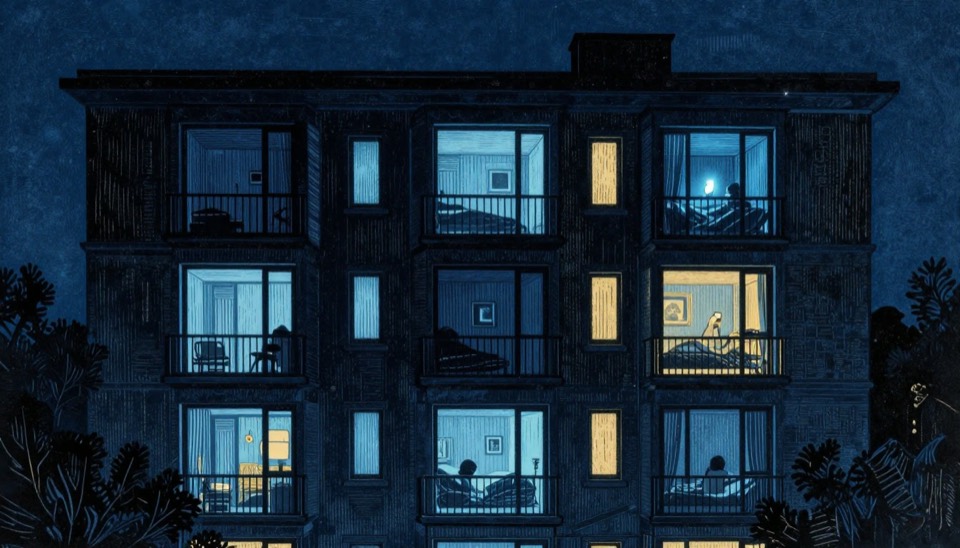
Kapalı Kalma Süresi'yle başla. Ücretsiz, iPhone'unda zaten var ve küçük bir hatırlatma seni durdurmaya yetiyorsa yeterli. Ama varsayılan ayarlarda Apple kullanmaya devam etmene izin verir; daha sıkı ayar ise kendi belirlediğin bir parolaya dayanır. Hatırlatmayı her gece geçiştiriyorsan, Apple'ın Screen Time API'siyle yapılmış bir uygulama engelleyici seçtiğin uygulamaları kapatıp yeniden girmeden önce bir eşik koyabilir.
Kapalı Kalma Süresi nasıl çalışır
Kapalı Kalma Süresi, Ayarlar'da Ekran Süresi'nin içindedir. Yarına kadar açabilir ya da her gün veya seçtiğin günler için bir başlangıç ve bitiş saati planlayabilirsin. Apple'a göre Kapalı Kalma Süresi'nde yalnızca aramalar, mesajlar ve izin verdiğin uygulamalar kullanılabilir. Planlı Kapalı Kalma Süresi başlamadan beş dakika önce bir hatırlatma alırsın.
Açık kalmasını istediğin şeyleri Her Zaman İzin Verilenler listesinden seçersin. Apple acil bir durumda gerekebilecek her şeyi buraya eklemeni öneriyor; kimlerin sana ulaşabileceğini de sınırlayabilirsin.
Asıl mesele, kısıtlı bir uygulamayı açtığında ne olduğu. Apple'ın kılavuzuna göre varsayılan ayarlarda Ekran Süresi sınırları göz ardı edilebilir. “Kapalı Kalma Süresinde Engelle” kapalıysa Kapalı Kalma Süresi'nde olduğunu söyleyen bir uyarı çıkar ve uygulamayı kullanmaya devam edebilirsin. Gerçekten engellemek için bir Ekran Süresi parolası belirleyip “Kapalı Kalma Süresinde Engelle”yi açman gerekir. O zaman kısıtlı uygulamalar açılmaz; soluk görünür ve yanlarında bir kum saati çıkar.
Adlar değişiyor. iOS 27'de Apple'ın kılavuzu bunu Ekran Süresi'nin planları ve zaman sınırları olarak anlatıyor: günün belirli saatleri ve sosyal medya, oyunlar, eğlence gibi kategoriler için sınır koyabiliyorsun. Her Zaman İzin Verilenler duruyor. Fikir aynı, bu yüzden rehberin geri kalanı ikisi için de geçerli.
Kapalı Kalma Süresi'nin iyi yaptıkları
Ücretsiz ve başka bir uygulama gerektirmiyor. Aynı Apple Hesabı'yla giriş yaptıysan ayarlar iPhone, iPad ve Mac'te ortak kullanılabilir. Pek çok kişi için saat 23.00'te solan simgeler yeterli bir işaret.
Gece yetersiz kaldığı yerler
Varsayılan ayarlar kolayca aşılır. Uyarıya rağmen devam etmek bir an sürer ve yorgun bir zihin bunu düşünmeden yapar.
“Kapalı Kalma Süresinde Engelle” daha sağlamdır, ama parolayı sen belirledin, yani onu biliyorsun. Gece 1'de açmak istersen açabilirsin. Bazıları parolayı eşinin belirlemesini istiyor. Bu da bir yol, ama her ayar değişikliğinde ona ihtiyacın olur.
Bir de ortası yok. Ya uyarıyı geçersin ya da tamamen engellenirsin. Seni önce bir an durmaya davet eden hiçbir şey yok.
Bir uygulama engelleyici ne katar
Apple, iOS 15'ten beri geliştiricilere Screen Time API'sini sunuyor. Başka uygulamaların, kendi tasarımlarıyla Ekran Süresi'ne benzer sınırlar koymasını sağlayan bir araç. Üç parçadan oluşuyor: senden izin isteyen Family Controls, uygulamaları engelleyen Managed Settings ve kuralları bir plana göre açıp kapatan Device Activity. iOS 16'dan beri yetişkinler de ebeveyn hesabı olmadan kendi iPhone'larında bu tür uygulamalara izin verebiliyor.
Apple'ın kurduğu yapıdan iki şey çıkıyor.
- Gizliliğin korunur. Uygulamaları seçtiğinde engelleyici, kullandığın uygulamaların listesini değil, anlamsız tanımlayıcılar alır. Hangi uygulamalar olduğunu bilmeden onları engelleyebilir.
- Engel ekranını engelleyici tasarlar. Engellenmiş bir uygulamayı açtığında engelleyicinin kendi ekranını ve düğmelerini görürsün. Kapalı Kalma Süresi'nden daha sıkı ya da daha nazik olabileceği yer tam burası.
Kontrol yine sende. Apple'ın kurallarına göre izin verdiğin uygulamayı diğer uygulamalar gibi silebilirsin. Bir engelleyici gece yarısı kararını yavaşlatabilir ama seni kilitleyemez.
Second Sleep'teki Telefonu Uyut nasıl çalışır
Telefonu Uyut, Second Sleep'in içindeki engelleme özelliğidir. Apple'ın Screen Time API'siyle çalışır ve şöyle işler.
- Uyutulacak uygulamaları ve kategorileri seçersin. Second Sleep sosyal, eğlence ve oyunları önerir; değiştirebilirsin.
- Yatma saatinden kalkma saatine kadar bu uygulamalar kapalı kalır.
- Gece birini açarsan, uygulamanın uyuduğunu ve senin de uyuyabileceğini söyleyen sakin bir ekran görürsün. Bir düğme uykuya dönmene yardım eder, diğeri önce bir dakika nefes almanı ister; ardından uygulama 15 dakikalığına açılır.
- Telefon, Mesajlar ve acil aramalar asla kapanmaz, kendin izin listesine eklediklerin de.
O bir dakikalık nefes, Kapalı Kalma Süresi'nde olmayan kısım. Uygulamayı açıp açmamaya yine sen karar verirsin. Sadece birkaç yavaş nefesten sonra, bir dakika geç karar verirsin.
Hangisini seçmeli
Önce Kapalı Kalma Süresi'ni dene. Yatma saatine göre planla, gerekenleri Her Zaman İzin Verilenler'e ekle ve bir hafta izle. Hatırlatma yetiyorsa iş bitti.
Hatırlatmayı neredeyse her gece geçiyorsan ya da sonunda kendin kullanacağın bir parolayı yönetmek istemiyorsan, bir engelleyici sana daha uygun olabilir. Telefonu ve mesajları açık tutan, içeri girmeden önce senden küçük bir şey isteyen birini seç.
Kaynaklar
- Apple Support. Set Schedules with Screen Time on iPhone. iPhone User Guide, iOS 26.
- Apple Support. Set Screen Time Schedules and Time Allowances in Screen Time on iPhone. iPhone User Guide, iOS 27.
- Apple Support. Set Up Screen Time for Yourself on iPhone. iPhone User Guide.
- Apple Developer (2021). Meet the Screen Time API. WWDC21.
- Apple Developer (2022). What's New in Screen Time API. WWDC22.
- Apple Developer Documentation. Family Controls.
- Apple Developer Documentation. Managed Settings.
- Apple Developer Documentation. Device Activity.